TaiPhanMem.Download

  • Home

3uTools – Ứng dụng quản lý tập tin iOS tất cả trong một

3uTools là một công cụ phổ biến giúp người dùng iPhone kiểm tra và quản lý thiết bị của mình một cách toàn diện. Với tính năng mạnh mẽ, 3uTools không chỉ hỗ trợ người dùng kiểm tra tình trạng sức khỏe iPhone, mà còn cung cấp các công cụ khác như quản lý dữ liệu, jailbreak, và flash firmware. Bài viết này sẽ hướng dẫn chi tiết cách sử dụng 3uTools kiểm tra iPhone, giúp bạn nắm bắt rõ tình trạng thiết bị của mình.
3uTools là một phần mềm quản lý dành cho các thiết bị iOS, bao gồm iPhone, iPad. Với giao diện thân thiện và dễ sử dụng, 3uTools cho phép người dùng dễ dàng kiểm tra thông tin phần cứng, phần mềm và sức khỏe pin của iPhone. Điều này rất quan trọng, nhất là khi bạn muốn mua lại thiết bị cũ, vì 3uTools cung cấp các thông tin chi tiết về tình trạng của máy mà không phải mở máy ra kiểm tra.

Thông tin về tập tin 3uTools – Ứng dụng quản lý tập tin iOS tất cả trong một:

+ Tên Tập Tin: 3uTools.
+ Định Dạng: .rar.
+ Kích Thước: Đối với phiên bản dành cho hệ điều hành 32 bit , 64 bit là 43.8 MB.
+ Phiên bản: v9.06 (Bản chuẩn cuối) – 15/04/2026.
+ Ngày Đăng Bài Viết: 10:23 AM – 06/07/2026.
+ Nguồn liên kết tải về: 3uTools hoạt động nhẹ nhàng hơn, ít chiếm dụng tài nguyên hệ thống khi chạy ngầm..
+ Tải tập tin từ liên kết bên dưới về để cài đặt nha!

Link tốc độ cao:

Tải Về 3uTools – Ứng dụng quản lý tập tin iOS tất cả trong một

Password : taiphanmem.download

Trên đây là hướng dẫn chi tiết cách sử dụng 3uTools kiểm tra iPhone. Với 3uTools, bạn có thể dễ dàng kiểm tra và theo dõi tình trạng sức khỏe của iPhone một cách nhanh chóng và chính xác. Đây là công cụ không thể thiếu cho những ai muốn kiểm tra thiết bị của mình hoặc khi mua iPhone cũ. Hãy tải ngay 3uTools và trải nghiệm những tính năng hữu ích mà nó mang lại.

VLC Media Player – Trình phát video, nhạc miễn phí mã nguồn mở

VLC media player là phần mềm phát nhạc và video miễn phí thuộc VideoLAN.org, hỗ trợ hầu hết định dạng media, xem video chất lượng cao và phát trực tuyến trên Windows, macOS, Linux cùng thiết bị di động. Bạn đang cần sử dụng phần mềm VLC Media Player nhưng không biết cách tải và cài đặt như thế nào? Bài viết dưới đây sẽ cùng tìm hiểu VLC Media Player là gì và hướng dẫn bạn quy trình tải và cài VLC Media Player trên hệ điều hành Windows và macOS một cách đơn giản và nhanh chóng. Hãy theo dõi ngay bài viết dưới đây nhé!

VLC Media Player không chỉ nổi bật với khả năng hỗ trợ nhiều định dạng tệp mà còn mang đến nhiều lợi ích vượt trội cho người dùng. Dưới đây là những lý do vì sao bạn nên chọn VLC cho nhu cầu giải trí của mình:

  • Trình nghe nhạc tối ưu: VLC có cấu trúc đơn giản, tốc độ nhanh và nhiều tính năng mạnh mẽ hỗ trợ xem phim, nghe nhạc hiệu quả.
  • Hỗ trợ nhiều nền tảng: VLC hoạt động trên nhiều hệ điều hành như Windows, macOS, iOS, Android, giúp bạn dễ dàng chuyển đổi giữa các thiết bị.
  • Miễn phí hoàn toàn: VLC là phần mềm miễn phí, không có quảng cáo hay phần mềm độc hại đi kèm.
  • Chức năng đa dạng: Ngoài việc xem phim và nghe nhạc, bạn có thể sử dụng VLC để phát trực tuyến hoặc xem TV trực tuyến.
  • Tính tương thích cao: VLC tương thích với nhiều loại tệp video và thiết bị như máy tính, webcam, đĩa.

Thông tin về tập tin VLC Media Player – Trình phát video, nhạc miễn phí mã nguồn mở:

+ Tên Tập Tin: VLC Media Player.
+ Định Dạng: .rar.
+ Kích Thước: Đối với phiên bản dành cho hệ điều hành 32 bit , 64 bit là 43.8 MB.
+ Phiên bản: v3.0.23 (Bản chuẩn cuối) – 14/05/2026.
+ Ngày Đăng Bài Viết: 09:00 AM – 05/07/2026.
+ Nguồn liên kết tải về: Phần mềm xem phim HD, nghe nhạc miễn phí.
+ Tải tập tin từ liên kết bên dưới về để cài đặt nha!

Link tốc độ cao:

Tải Về VLC Media Player – Trình phát video, nhạc miễn phí mã nguồn mở

Password : taiphanmem.download

Bài viết trên đã cung cấp những thông tin chi tiết về khái niệm VLC Media Player là gì và tầm quan trọng của phần mềm VLC Media Player. Hy vọng bạn đã thu thập được những kiến thức hữu ích từ bài viết này. Nếu bạn có thêm bất kỳ thông tin thú vị nào về VLC Media Player, đừng quên chia sẻ bằng cách để lại bình luận dưới bài viết để mọi người cùng khám phá nhé!

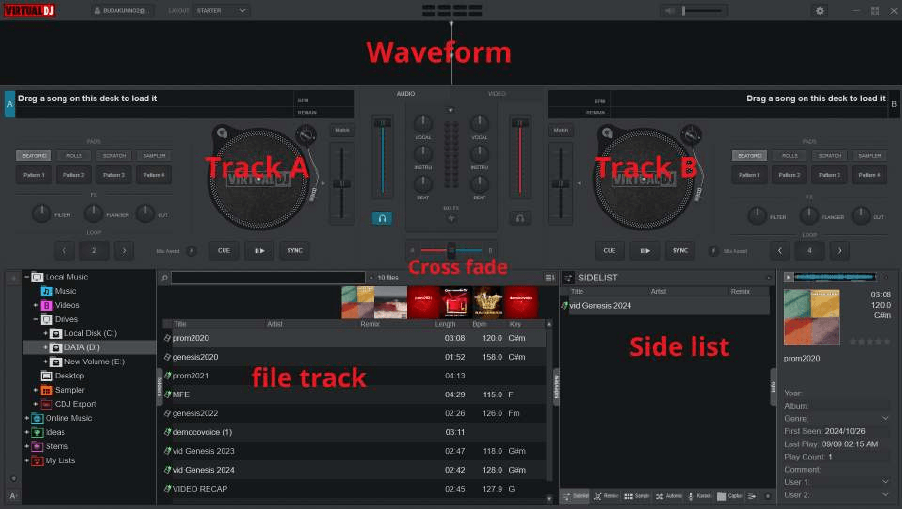
VirtualDJ – Mix nhạc, làm nhạc DJ với Virtual DJ

VirtualDJ là phần mềm DJ chuyên nghiệp thuộc VirtualDJ.com, hỗ trợ mix nhạc, tạo hiệu ứng âm thanh, livestream và điều khiển bàn DJ dành cho người mới lẫn DJ chuyên nghiệp.. Giới thiệu chung vMix: phần mềm chuyên cho trình chiếu & phát trực tiếp (livestream, màn hình LED, camera). VirtualDJ: phần mềm DJ mix nhạc, thường dùng để chạy nhạc nền, nhạc chuyển cảnh, hiệu ứng trong sự kiện.

Với hàng trăm triệu lượt download, VirtualDJ là 1 trong những phần mềm DJ được sử dụng nhiều nhất trên thế giới. Hầu hết các DJ đều đang hoặc từng sử dụng VirtualDJ để làm nhạc. Dù bạn là “tân binh” hay DJ chuyên nghiệp, đây vẫn là lựa chọn tối ưu với những tính năng mix nhạc tiên tiến và nhấn mạnh vào sự sáng tạo, cá tính của người dùng.

Thông tin về tập tin VirtualDJ – Mix nhạc, làm nhạc DJ với Virtual DJ:

+ Tên Tập Tin: VirtualDJ.
+ Định Dạng: .rar.
+ Kích Thước: Đối với phiên bản dành cho hệ điều hành 32 bit , 64 bit là 550 MB.
+ Phiên bản: v2026 b9482 (Bản chuẩn cuối) – 18/11/2025.
+ Ngày Đăng Bài Viết: 08:54 AM – 05/07/2026.
+ Nguồn liên kết tải về: Phần mềm điều khiển máy tính, hỗ trợ máy tính từ xa.
+ Tải tập tin từ liên kết bên dưới về để cài đặt nha!

Link tốc độ cao:

Tải Về VirtualDJ – Mix nhạc, làm nhạc DJ với Virtual DJ

Password : taiphanmem.download

Bài viết trên mình đã gửi đến các bạn Virtual DJ trên máy tính, cách tải cũng như giải đáp các tính năng của Virtual DJ giúp bạn mix nhạc chuyên nghiệp như 1 DJ thực thụ. Nếu bạn có thắc mắc hãy để lại bình luận bên dưới nhé. Hy vọng bài viết sẽ hữu ích với bạn. Chúc bạn thành công!

UltraViewer – Điều khiển máy tính từ xa

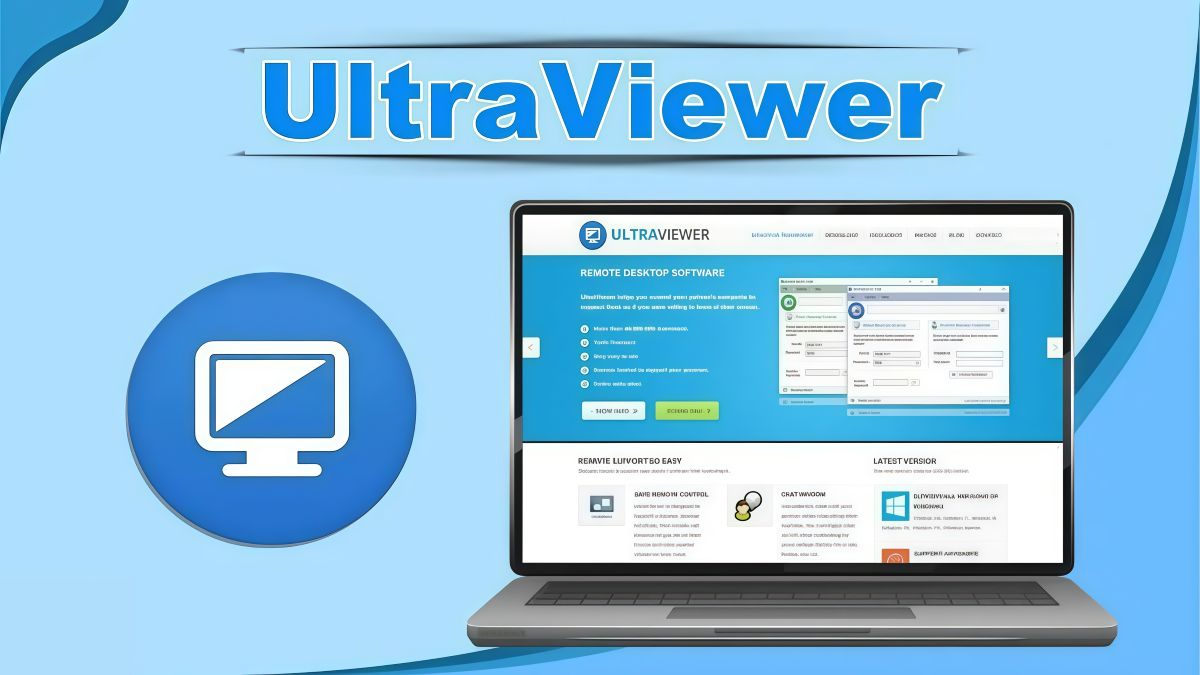
UltraViewer là phần mềm điều khiển máy tính từ xa được phát triển và cung cấp chính thức bởi UltraViewer.net . Mọi thông tin, phiên bản tải xuống, cập nhật và dịch vụ liên quan đến phần mềm đều thuộc hệ thống website chính thức này. UltraViewer là phần mềm cho phép người dùng điều khiển máy tính và các thiết bị được hỗ trợ khác từ xa, hỗ trợ các chức năng như thực hiện cài đặt và sửa lỗi hệ thống.

UltraViewer là phần mềm điều khiển máy tính từ xa, hỗ trợ người dùng:
– Điều khiển máy tính từ xa qua Internet
– Hỗ trợ kỹ thuật khách hàng từ xa
– Truy cập máy tính cá nhân từ bất kỳ đâu
– Chia sẻ màn hình, truyền file, chat
– Làm việc từ xa (remote work)

Thông tin về tập tin UltraViewer – Điều khiển máy tính từ xa:

+ Tên Tập Tin: UltraViewer.
+ Định Dạng: .rar.
+ Kích Thước: Đối với phiên bản dành cho hệ điều hành 32 bit , 64 bit là3.53 MB.
+ Phiên bản: v6.6.133 (Bản chuẩn cuối) – 01/07/2026.
+ Ngày Đăng Bài Viết: 08:47 AM – 05/07/2026.
+ Nguồn liên kết tải về: Phần mềm điều khiển máy tính, hỗ trợ máy tính từ xa.
+ Tải tập tin từ liên kết bên dưới về để cài đặt nha!

Link tốc độ cao:

Tải Về UltraViewer – Điều khiển máy tính từ xa

Password : taiphanmem.download

Xuất xứ
Xuất xứ: Việt Nam
Đơn vị phân phối và nắm quyền xuất bản hợp pháp: CÔNG TY TNHH MTV ULTRALAB
Địa chỉ: Tầng 10, Tòa nhà Ladeco, Số 266 đường Đội Cấn, Phường Ngọc Hà, TP Hà Nội
MST: 0111327427
Email hỗ trợ: support-vi@ultraviewer.net

Foxit Reader – Trình đọc PDF miễn phí

Foxit PDF Reader là phần mềm đọc và chỉnh sửa tệp PDF thuộc Foxit.com PDF Reader, hỗ trợ xem, ghi chú, ký tài liệu và quản lý file PDF nhẹ, nhanh trên Windows, macOS và thiết bị di động. Bạn gặp khó khăn với những file tài liệu được định dạng PDF khi không thể mở nó bằng Word hay Excel thì Foxit Reader là sự lựa chọn hoàn hảo. Nếu bạn còn chưa biết về Foxit Reader thì còn chần chờ gì mà hãy xem ngay bài viết để tìm hiểu về nó cũng như khám phá lợi ích hấp dẫn mà phần mềm mang lại nhé.

Foxit Reader là một phần mềm đọc và tạo file PDF khá hiệu quả nhờ dung lượng gọn nhẹ, cho phép hiển thị nhiều tab cùng lúc, giúp bạn có thể xem đồng thời nhiều tài liệu và chuyển đổi qua lại dễ dàng, kết hợp với các chế độ xem toàn màn hình, trang riêng lẻ hay hai trang đối mặt. Với sự ra đời của mình, chương trình đã trở thành một công cụ không thể thiếu đối với nhân viên văn phòng, học sinh, sinh viên,…Có Foxit Reader trong tay người dùng khỏi lo tải những bộ sách hay có định dạng PDF về máy mà không thể mở file được nữa.
Thông tin về tập tin Foxit Reader – Trình đọc PDF miễn phí:

+ Tên Tập Tin: Foxit PDF Reader.
+ Định Dạng: .rar.
+ Kích Thước: Đối với phiên bản dành cho hệ điều hành 32 bit , 64 bit là 5.1 GB.
+ Phiên bản: v365 (Bản chuẩn cuối) – 25/06/2026.
+ Ngày Đăng Bài Viết: 08:34 PM – 04/07/2026.
+ Nguồn liên kết tải về: Bộ ứng dụng văn phòng tích hợp đám mây.
+ Tải tập tin từ liên kết bên dưới về để cài đặt nha!

Link tốc độ cao:

Tải Về Foxit Reader – Trình đọc PDF miễn phí

Password : taiphanmem.download

Foxit Reader bao gồm cả phiên bản miễn phí và phiên bản trả phí. Trong đó phiên bản Foxit PDF Reader trả phí được thiết kế cho người dùng doanh nghiệp cần tìm kiếm và triển khai phần mềm đơn giản trong môi trường máy chủ của họ.
Trên đây là những giới thiệu chung về Foxit Reader cùng với những lợi ích tuyệt vời mà Foxit Reader mang lại. Hy vọng bài viết đem đến những thông tin thú vị và hữu ích. Chúc các bạn thực hiện thành công nhé.

Office 365 – Có bao nhiêu công cụ trong Office

Office là bộ công cụ đem đến nhiều tiện ích cho người dùng, đặc biệt là đối với học sinh hay người đi làm. Hãy cùng mình tìm hiểu xem phần mềm này có gì đặc biệt qua bài viết bên dưới nhé!
Office là bộ phần mềm do tập đoàn sản xuất, dùng để phục vụ cho đối tượng chủ yếu là dân văn phòng và học sinh – sinh viên. Phần mềm bao gồm những công cụ hỗ trợ các công việc quản lý nhập dữ liệu, trình bày, thống kê dữ liệu.

Office gồm những công cụ nào?
Word
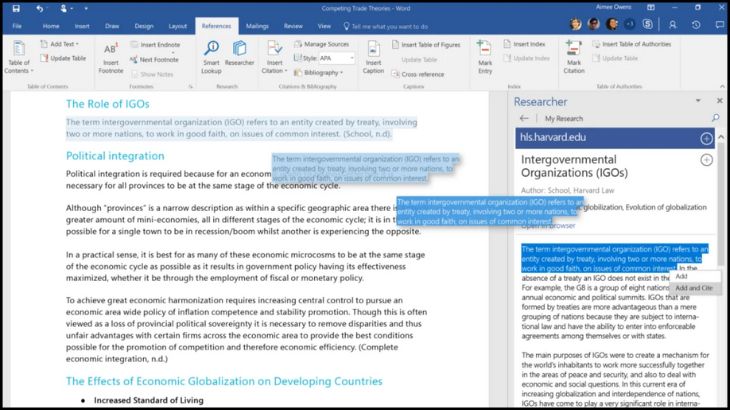
Word là công cụ dùng để soạn thảo văn bản với nhiều tính năng như: hiệu ứng chữ đi kèm; thay đổi kiểu chữ – màu sắc – kích cỡ của chữ, thêm hình ảnh, âm thanh theo ý muốn… để giúp cho văn bản thêm phần sinh động và chuyên nghiệp hơn.

Ngoài ra, cũng có các công cụ như kiểm tra chính tả, ngữ pháp của nhiều ngôn ngữ khác nhau để hỗ trợ người sử dụng. Word luôn là công cụ tương đối cần thiết với đa số ngành nghề, với Word thì việc trình bày tài liệu của bạn sẽ trở nên thu hút và có chất lượng hơn.

Excel
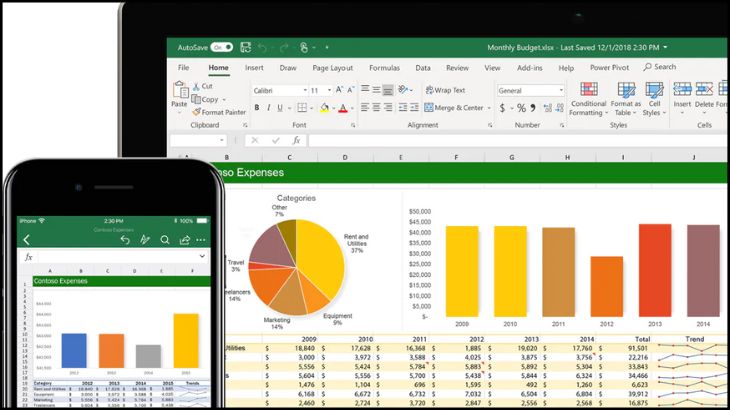
Excel là công cụ công cụ tạo ra bảng tính và giúp tính toán các phép tính từ đơn giản đến phức tạp với quy mô lên đến hàng triệu ô tính. Phần mềm được sử dụng trong nhiều ngành nghề khác nhau như: Kế toán, Hành chính văn phòng,….

Điều làm nổi bật Excel so với những công cụ khác là khả năng xử lý số liệu thông qua các hàm như: SUM – hàm tính tổng, AVERAGE – tính trung bình cộng, MIN/MAX – tính giá trị nhỏ nhất/lớn nhất, COUNT – hàm đếm,….

PowerPoint
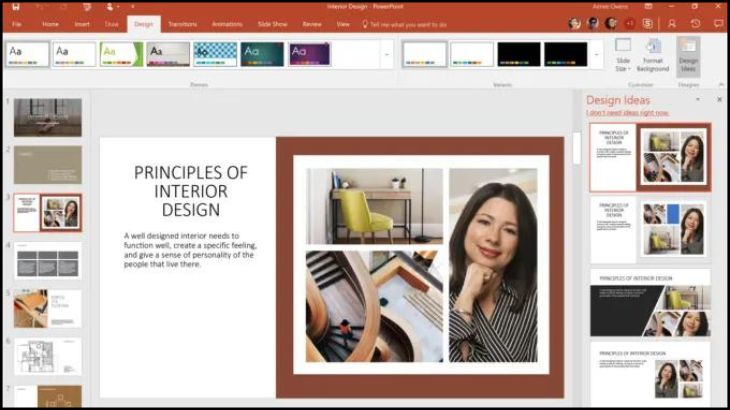
PowerPoint là công cụ giúp người dùng tạo ra những bài trình chiếu ấn tượng, đẹp mắt thông qua những tính năng nổi bật như: tạo slide trình chiếu, hiệu ứng trình chiếu, chèn biểu đồ hay hình ảnh và âm thanh,… để bài thuyết trình trở nên thu hút và thuyết phục người nghe hơn.

OneNote
OneNote là công cụ dùng để ghi chép, bạn có thể dễ dàng sắp xếp theo ý thích của mình và có thể dễ dàng tìm kiếm thông qua đánh dấu mục ghi chú. Điều tuyệt vời nhất của công cụ này là bạn có thể tuỳ biến trang note của mình theo nhiều cách khác nhau (trang vở, trang giấy vẽ,…).

OneDrive
OneDrive là công cụ lưu trữ đám mây tương tự Google Drive, nó cho phép bạn lưu trữ các file, folders, ảnh, video… trực tuyến thay vì lưu trữ trên máy tính. Bạn có thể dễ dàng truy cập và chia sẻ dữ liệu được lưu trữ ở bất kỳ thiết bị nào như: điện thoại, máy tính bảng,….

Thông tin về tập tin Office 365 – Có bao nhiêu công cụ trong Office:

+ Tên Tập Tin: Office 365.
+ Định Dạng: .rar.
+ Kích Thước: Đối với phiên bản dành cho hệ điều hành 32 bit , 64 bit là 5.1 GB.
+ Phiên bản: v365 (Bản chuẩn cuối) – 25/06/2026.
+ Ngày Đăng Bài Viết: 08:34 PM – 04/07/2026.
+ Nguồn liên kết tải về: Bộ ứng dụng văn phòng tích hợp đám mây.
+ Tải tập tin từ liên kết bên dưới về để cài đặt nha!

Link tốc độ cao:

Tải Về Office 365 – Có bao nhiêu công cụ trong Office

Password : taiphanmem.download

Outlook
Outlook là công cụ giúp bạn có thể gia tăng hiệu suất cho công việc hay học tập khi kết hợp sử dụng chung với những công cụ khác. Công cụ này sẽ quản lý lịch trình cá nhân bao gồm: email, lịch họp, ghi chú, duyệt web,… để bạn có thể nắm bắt và hoàn thành tốt công việc.

Nền tảng hỗ trợ Office
Hầu như mọi hệ điều hành đều hỗ trợ bộ phần mềm Office, bạn có thể dễ dàng tải, đăng ký gói và sử dụng trên bất cứ thiết bị nào từ hệ điều hành điện thoại như: Android, iOS cho đến các hệ điều hành laptop như: Windows, MacOS.

CPU-Z – Kiểm tra thông tin phần cứng máy tính

CPU-Z là phần mềm kiểm tra và hiển thị thông tin phần cứng máy tính thuộc CPUID.com CPU‑Z, giúp xem chi tiết CPU, mainboard, RAM, card đồ họa và các thông số hệ thống trên Windows và Android.
Việc kiểm tra phần cứng máy tính hoặc laptop trước và sau khi mua là rất quan trọng vì chỉ khi biết rõ sản phẩm mình mua về có sử dụng đúng các phần cứng như quảng cáo hay không, bạn mới có thể yên tâm rằng số tiền mình bỏ ra đã không hề lãng phí. CPU-Z là gì nếu nó không ghi danh rằng nó là phần mềm kiểm tra phần cứng máy tính tốt nhất? Hãy cùng FPT Shop tìm hiểu về CPU-Z nhé.

CPU-Z là một phần mềm chuyên được sử dụng để thu thập thông tin về các linh kiện phần cứng có trong máy tính của bạn như CPU – bo mạch chủ – chipset – bộ nhớ RAM – card đồ họa v.v… CPU-Z được thiết kế cho hệ điều hành Windows và Android, iOS vẫn chưa có.

Thông tin về tập tin CPU-Z – Kiểm tra thông tin phần cứng máy tính:

+ Tên Tập Tin: CPU-Z.
+ Định Dạng: .rar.
+ Kích Thước: Đối với phiên bản dành cho hệ điều hành 32 bit , 64 bit là 1.13 MB.
+ Phiên bản: v2.11 (Bản chuẩn cuối) – 06/01/2026.
+ Ngày Đăng Bài Viết: 09:41 PM – 04/07/2026.
+ Nguồn liên kết tải về: Kiểm tra CPU, thông tin phần cứng máy tính.
+ Tải tập tin từ liên kết bên dưới về để cài đặt nha!

Link tốc độ cao:

Tải Về CPU-Z – Kiểm tra thông tin phần cứng máy tính

Password : taiphanmem.download

Về mặt nhược điểm thì CPU-Z không thể quản lý, kiểm soát được nhiệt độ của máy tính và nó không hỗ trợ ép xung CPU.
Bạn có thể tận dụng CPU-Z để kiểm tra máy tính của mình nhé. Chúc bạn thực hiện thành công. Nếu biết thêm phần mềm khác có tính năng tương tự như CPU-Z, đừng ngại ngần gì mà hãy chia sẻ ngay ở ô bình luận bên dưới nhé.

Zalo – Gọi video, làm việc nhóm, gửi file dung lượng lớn

Zalo là ứng dụng nhắn tin và gọi điện miễn phí thuộc Zalo.me, cho phép người dùng chat, gọi thoại/video, gửi file và kết nối với bạn bè, gia đình hoặc công việc trên điện thoại và máy tính..Ứng dụng Zalo là một trong những ứng dụng cực kỳ phổ biến ở Việt Nam. Tuy nhiên, cụ thể thì đây là ứng dụng gì, có xuất xứ từ đâu, có những gì nổi bật? Cùng mình tìm hiểu trong bài viết dưới đây nhé!
Zalo là ứng dụng OTT, cho phép người dùng nhắn tin, gọi điện cho những người dùng khác trên nền tảng di động và máy tính.
Zalo được phát triển bởi VNG – Công ty công nghệ của Việt Nam, xuất hiện trên thị trường vào năm 2012 và phổ biến cho đến hiện nay.

Thông tin về tập tin Zalo – Gọi video, làm việc nhóm, gửi file dung lượng lớn:

+ Tên Tập Tin: Zalo.
+ Định Dạng: .rar.
+ Kích Thước: Đối với phiên bản dành cho hệ điều hành 32 bit , 64 bit là 1.13 MB.
+ Phiên bản: v26.6.11 (Bản chuẩn cuối) – 19/06/2026.
+ Ngày Đăng Bài Viết: 08:42 PM – 04/07/2026.
+ Nguồn liên kết tải về: Gọi video, làm việc nhóm, gửi file dung lượng lớn siêu nhanh.
+ Tải tập tin từ liên kết bên dưới về để cài đặt nha!

Link tốc độ cao:

Tải Về Zalo – Gọi video, làm việc nhóm, gửi file dung lượng lớn

Password : taiphanmem.download

Tuy có nhiều tiện ích, nhưng bạn cũng cần lưu ý một số điểm sau để trải nghiệm sử dụng Zalo của mình được tối ưu hơn:

– Thường xuyên cập nhật ứng dụng để tận hưởng những tính năng mới.
– Hạn chế kết bạn với người lạ, tránh trường hợp lừa đảo qua mạng xã hội Zalo.
– Dùng một số tính năng bảo mật như ẩn thông tin cá nhân, chặn người lạ kết bạn,… để tránh lộ thông tin cá nhân.
– Chỉ đăng nhập tài khoản trên các thiết bị của mình, nếu dùng máy khác đăng nhập thì phải đăng xuất sau khi dùng.
– Khi dùng tính năng chuyển tiền trên ZaloPay cần cẩn thận bảo mật thông tin tài khoản.

Camtasia – Ghi màn hình và chỉnh sửa video

Camtasia là ứng dụng được tạo ra để hỗ trợ người dùng ghi lại mọi hoạt động trên màn hình, giúp bạn có thể dễ dàng chia sẻ cho người khác. Tuy nhiên, không phải ai cũng hiểu Camtasia là gì và ưu, nhược điểm của nó thế nào? Chúng ta hãy cùng nhau tìm câu trả lời thông qua bài viết dưới đây nhé.

Camtasia là gì là băn khoăn thắc mắc của khá nhiều người dùng. Ứng dụng này có tên gọi chính thức là Camtasia Studio và thường được gọi tắt là Camtasia. Nó được phát triển bởi TechSmith, gồm hai phiên bản chính là Camtasia on MAC và Camtasia Studio, dùng cho hệ điều hành MacOS và hệ điều hành Windows.

Thông tin về tập tin Camtasia – Ghi màn hình và chỉnh sửa video:

+ Tên Tập Tin: Camtasia.
+ Định Dạng: .rar.
+ Kích Thước: Đối với phiên bản dành cho hệ điều hành 32 bit , 64 bit là 313.6 MB.
+ Phiên bản: v2026.0.5 (Bản chuẩn cuối) – 05/02/2026.
+ Ngày Đăng Bài Viết: 09:36 PM – 04/07/2026.
+ Nguồn liên kết tải về: Ứng dụng quay video màn hình, chụp ảnh màn hình chuyên nghiệp.
+ Tải tập tin từ liên kết bên dưới về để cài đặt nha!

Link tốc độ cao:

Tải Về Camtasia – Ghi màn hình và chỉnh sửa video

Password : taiphanmem.download

Phần mềm không cung cấp bản dùng miễn phí: Quay video màn hình là nhu cầu thường xuyên của người dùng máy tính hiện nay và Camtasia sẽ dễ dàng giúp chúng ta làm được điều đó. Tuy nhiên, đáng tiếc là nó không có bản dùng miễn phí. Nếu muốn tận dụng được các tính năng trên ứng dụng thì bắt buộc người dùng phải trả tiền cho thời gian mà mình trải nghiệm.

CCleaner – Dọn dẹp, tăng tốc máy tính của bạn

Máy tính bàn trở nên chậm chạp sau một khoảng thời gian dài sử dụng bởi chứa nhiều file rác và bộ nhớ đầy. Để khắc phục vấn đề này, bạn hãy tải CCleaner về máy tính của mình ngay. CCleaner là một phần mềm tiện ích với khả năng dọn dẹp sạch sẽ các file rác và giải phóng dung lượng ổ đĩa cứng, tăng hiệu suất máy tính.
Trong bài viết này, Sforum sẽ chia sẻ cho bạn thêm những thông tin về phần mềm CCleaner cùng với các lợi ích của nó nhé.

CCleaner là một trong những công cụ dọn dẹp, tối ưu máy vi tính phổ biến nhất hiện nay. Công cụ giúp người dùng tăng dung lượng trống, loại bỏ các file rác, tối ưu hiệu suất và bảo vệ quyền riêng tư.
Được phát triển bởi Piriform (nay thuộc Avast), CCleaner hỗ trợ nhiều nền tảng khác nhau và có giao diện thân thiện, dễ sử dụng ngay cả với người mới bắt đầu. Với khả năng loại bỏ sâu và tinh chỉnh, phần mềm CCleaner đã trở thành công cụ không thể thiếu cho nhiều người dùng Windows.

Thông tin về tập tin CCleaner – Dọn dẹp, tăng tốc máy tính của bạn:

+ Tên Tập Tin: Auto-Clicker.
+ Định Dạng: .rar.
+ Kích Thước: Đối với phiên bản dành cho hệ điều hành 32 bit , 64 bit là 1.13 MB.
+ Phiên bản: v7.05.1255 (Bản chuẩn cuối) – 06/03/2026.
+ Ngày Đăng Bài Viết: 08:34 PM – 04/07/2026.
+ Nguồn liên kết tải về: Công cụ dọn dẹp miễn phí, hiệu quả được rất nhiều người dùng văn phòng yêu thích.
+ Tải tập tin từ liên kết bên dưới về để cài đặt nha!

Link tốc độ cao:

Tải Về CCleaner – Dọn dẹp, tăng tốc máy tính của bạn

Password : taiphanmem.download

Qua bài viết trên, bạn đã hiểu rõ hơn về CCleaner là gì và cách sử dụng công cụ này để tối ưu hóa hiệu suất máy tính. Với những thủ thuật máy tính này, hy vọng bạn có thể dễ dàng dọn dẹp và bảo trì hệ thống của mình một cách hiệu quả, giúp máy hoạt động mượt mà hơn.

  • « Previous Page
  • 1
  • 2
  • 3
  • Next Page »

Copyright © 2026 · Executive Pro Theme on Genesis Framework · WordPress · Log in